
សួស្ដី អតិថិជនទាំងអស់
សូមថ្លែងអំណរគុណចំពោះការជ្រើសរើសប្រើប្រាស់ និងជឿជាក់លើសេវាកម្មរបស់យើងកន្លងមក រួមជាមួយនិងទឹកចិត្តនៃការគាំទ្រ ទំនុកចិត្តរបស់អ្នក មកលើសេវាកម្ម របស់ Cambodia Webmaster.
សម្រាប់ឆ្នាំថ្មី ២០២៥ នេះ យើងសូមជំរាបជូនថាចាប់ពី ថ្ងៃទី១ ខែមករា ឆ្នាំ២០២៥ តទៅ តម្លៃសេវាកម្មរបស់យើង នឹងមានការអាប់ដេតថ្មី។
អ្នកអាចពិនិត្យមើលព័ត៌មានលម្អិតអំពីតម្លៃថ្មីបាននៅទីនេះ៖ តម្លៃថ្មីឆ្នាំ២០២៥
ប្រសិនបើមានសំណួរឬចង់ពិភាក្សាបន្ថែម សូមទាក់ទងមកយើងតាម៖
- តេលេក្រាម: t.me/cambodiawebmaster
- ម៉ែល: info@cambodiawebmaster.ccom
- ទូរស័ព្ទ: (855)-85-328-477
យើងសង្ឃឹមថាការអាប់ដេតនេះ នឹងជួយយើងអភិវឌ្ឍសេវាកម្ម និងបន្តផ្តល់សេវាអោយកាន់តែដ៏ល្អប្រសើរសម្រាប់អ្នក។
សូមអរគុណសម្រាប់ការគាំទ្ររបស់អ្នក។ យើងរីករាយនឹងបន្តសហការជាមួយអ្នកនិងដើម្បីទទួលស្វាគមន៍ឆ្នាំថ្មីរួមគ្នា!
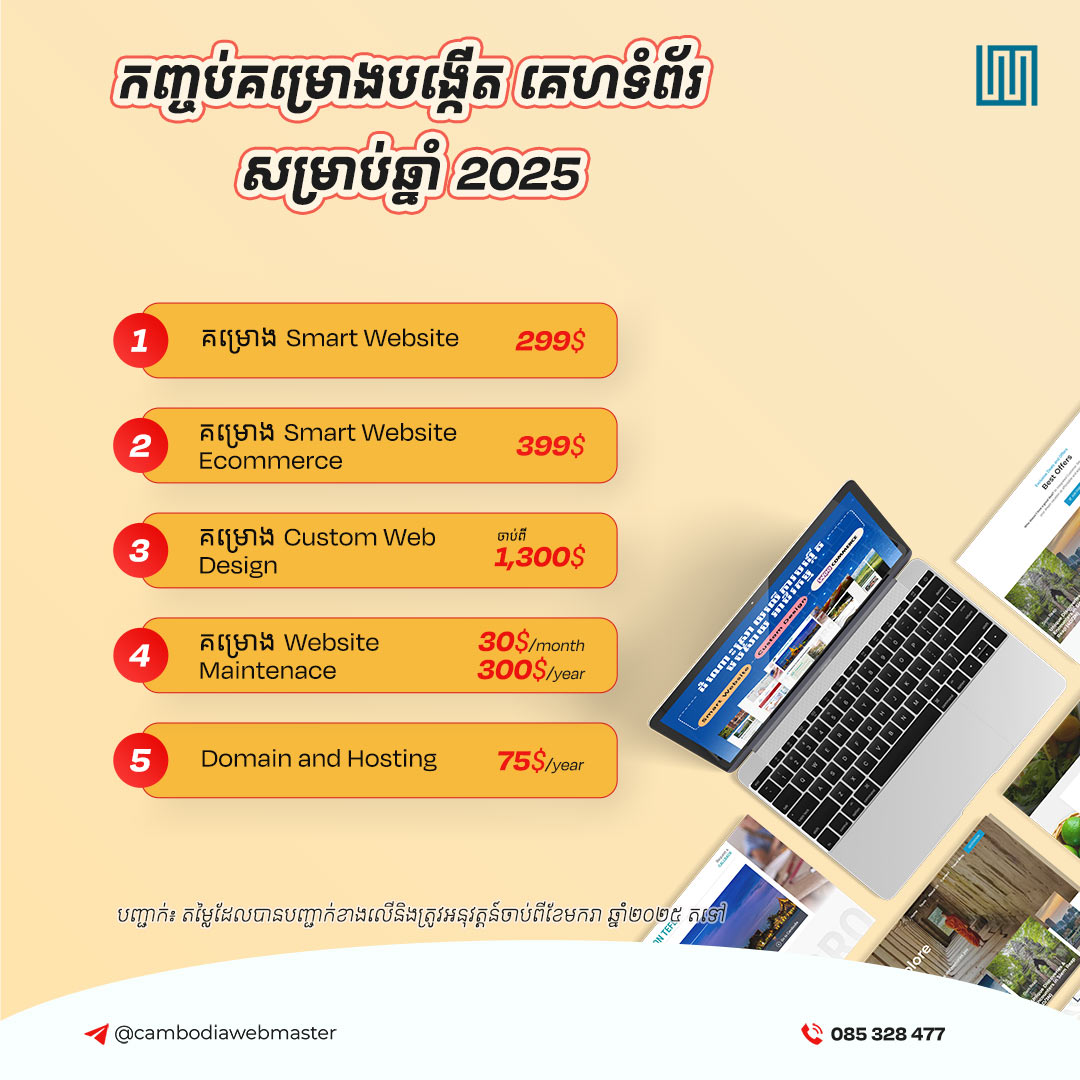
តើអ្នកបានត្រៀមរួចរាល់ឬនៅក្នុងការរៀបចំអាជីវកម្មអោយមានភាពលេចធ្លោ?
យើងសូមណែនាំគម្រោង Smart Website ដែលនិងជួយឲ្យអាជីវកម្មអ្នកដំណើរការលើ អនឡាញបានឆាប់រហ័ស និងមានតម្លៃសមរម្យ។
លក្ខណៈពិសេសនៃគម្រោង Smart Website:
១-តម្លៃសម្យរមខ្លាំង(Cost-Effective Package)
គម្រោង Smart Website ចំណាយត្រឹមតែ ២៥០ ដុល្លា ប៉ុណ្ណោះ។ គម្រោងនេះ មានរួមបញ្ចូលសេវាកម្មជាច្រើនទៀតដូចជាៈ
+ ឥតគិតថ្លៃចំពោះ Domain និង Hosting រយះពេលមួយឆ្នាំ
+ សេវា Maintenance លើ វេបសាយពេលមួយឆ្នាំដោយឥតគិតថ្លៃ
+ ការឌីសាញ លើ Home Page ដោយឥតគិតថ្លៃ
+ ការ Update Contents ពេលមួយឆ្នាំដោយឥតគិតថ្លៃ
+ មានគំរូរ វេបសាយ Template ជាច្រើនសម្រាប់ជ្រើសរើសតម្រូវតាមអាជីវកម្ម
+ ផ្តល់ជូន Unlimited Professional Webmails ឥតកំណត់
+ រួមបញ្ចូល សេវាកម្ម SSL
២-ដំណើរការឆាប់រហ័ស(Rapid Turnaround)
វេបសាយអាជីវកម្មអ្នក និងត្រូវបានរៀបចំរួចរាល់ ចន្លោះពី ១សប្តាហ៍ទៅ ១០ថ្ងៃ។ បន្ទាប់មកវេបសាយនិងត្រូវបានបង្ហាញនៅលើ អនឡាញ។
៣-គម្រូវេបសាយជ្រើសរើស(Templates Selection)
សម្រាប់គម្រោង Smart Website យើងមាន គម្រូវេបសាយ ជាច្រើនសម្រាប់ជ្រើសរើស តាមលក្ខណៈ ស្តង់ដារ និង Professional ទៅតាមតម្រូវការ និងប្រភេទអាជីវកម្មរបស់អ្នក។

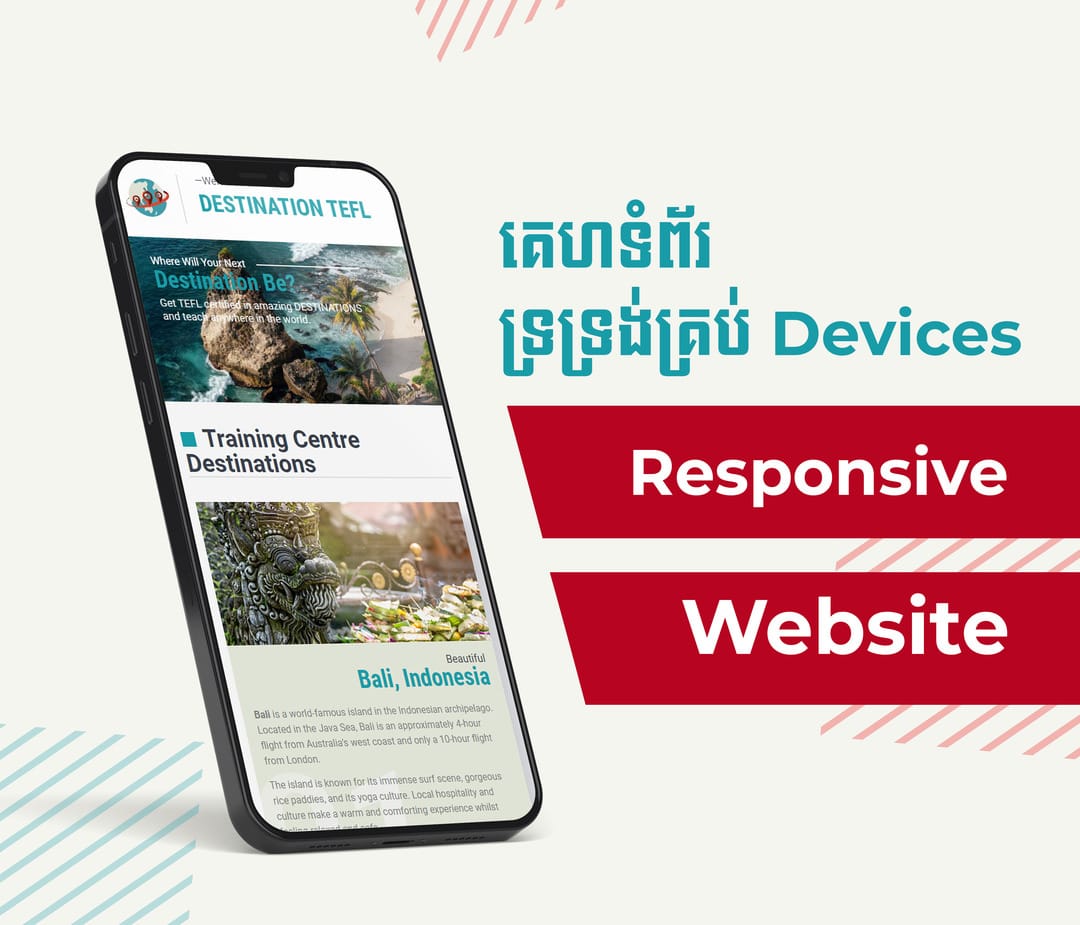
៤-ទ្រទ្រង់លើប្រភេទអេឡិចត្រូនិក(Mobile Friendly)
នាពេលបច្ចុប្បន្ន ការមានវេបសាយដែលទ្រទ្រង់ គ្រប់ឧបករណ៍ប្រើប្រាស់គ្រឿងអេឡិចត្រូនិក ជារឿងសំខាន់។ ចំពោះគម្រោង Smart Website លោកអ្នកនិងទទួលបាន វេបសាយដែល ទ្រទ្រង់គ្រប់ប្រភេទឧបករណ៍ អេឡិចត្រូនិក មិនថា ទូរស័ព្ទស្មាតហ្វូន ថេបប្លិត ឬ កុំព្យូទ័រ។
៥-SEO Tool
បន្ថែមលើការ រៀបចំវេបសាយ គម្រោងនេះក៍មានផងដែរ ការរៀបចំ Tool សម្រាប់ផ្នែក SEO ដែលនិងជួយបង្ហាញចំណាត់ថ្នាក់កាន់តែប្រសើរឡើងនៃ វេបសាយរបស់អ្នកក្នុងផ្នែក Search Engine…។

3. បញ្ចូលឈ្មោះ Product នៅក្នុង Product name fill
4. បញ្ចូល Product Description នៅផ្នែកខាងក្រោម Product name
5. បញ្ចូលព័ត៌មានសំខាន់ៗមួយចំនួនក្នុង Product data


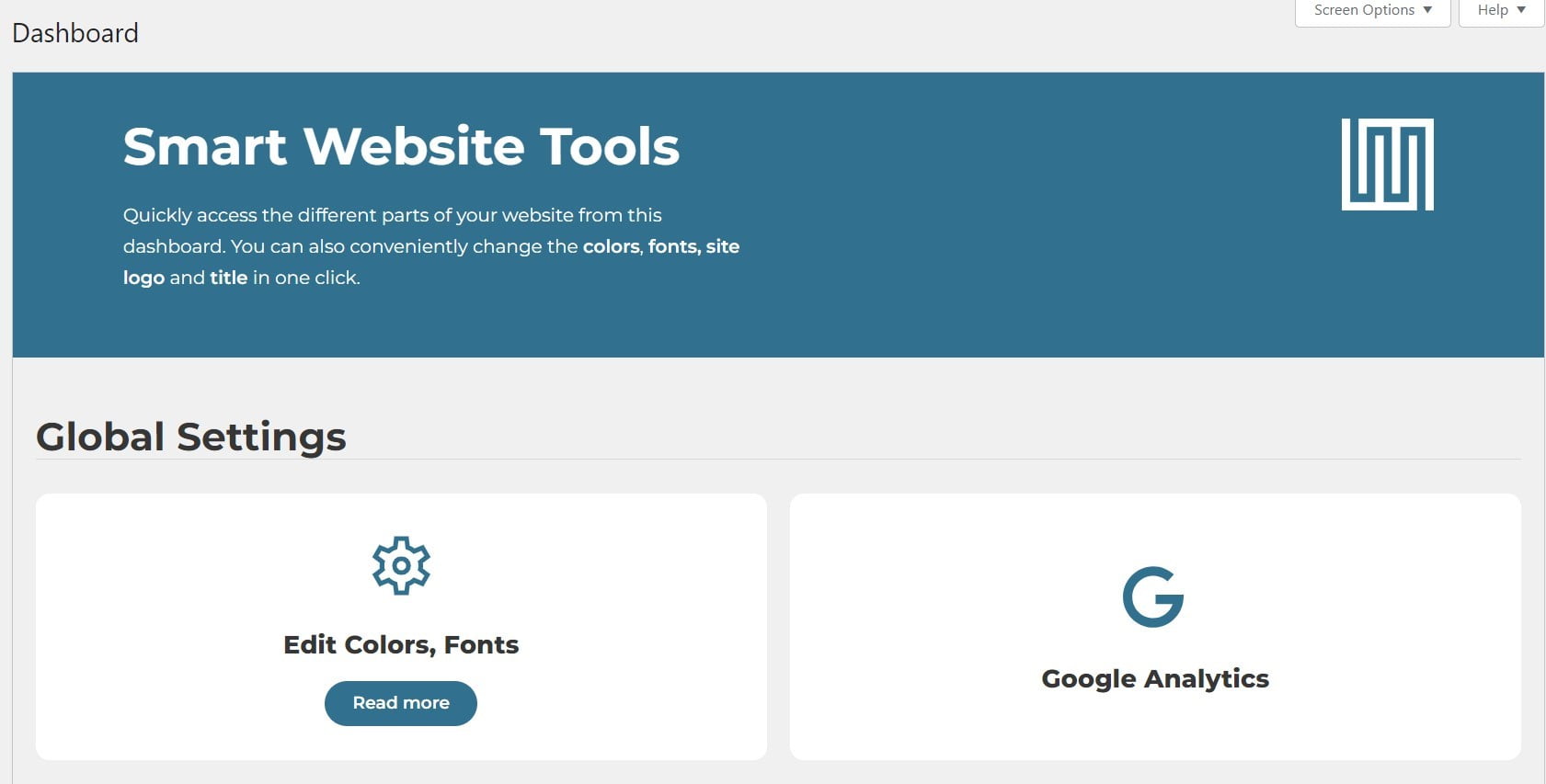
Smart Website Tool បង្កើតឡើងដើម្បីបង្ក លក្ខណៈងាយស្រួល ក្នុងការ Access ចូលទៅក្នុងផ្នែកផ្សេងៗនៃគេហទំព័រដោយមិនចំណាយពេលយូរ ដែលវាត្រូវបានបង្ហាញនៅលើ Dashboard ស្រាប់. អ្នកអានចូលទៅ Update ផ្នែកផ្សេងៗ ដូចជា Color, Font, Logo, Post,.. ដោយគ្រាន់តែ ចុច 1 Click.
នៅក្នុង Smart Website Tool នេះយើងនិង ធ្វើការបង្ហាញពីផ្នែកសំខាន់ៗមួយចំនួនពី របៀបនៃការ អាប់ដេតព័ត៌មានដោយខ្លួនឯង។
នៅក្នុងផ្ទាំង Smart Website Tool យើងបានរៀបចំ ប៊ូតុង Quick Access មួយចំនូនដើម្បីងាយស្រួលចូលទៅដល់ទីតាំងកែប្រែបានឆាប់រហ័ស។
Global Setting: ជាការកំណត់ Style លើគេហទំព័រទាំងមូល។ នេះមានន័យថា ប្រសិនបើអ្នកធ្វើការ ផ្លាស់ប្តូរ Colors ឬ Fonts នោះ Color & Font អក្សរលើគេហទំព័រ ទាំងមូលនិង ត្រូវផ្លាស់ប្តូរដែរ។ ប៊ូតុងទាំងនោះមានដូចជា
- ប៊ូតុងសម្រាប់ Edit Colors, Fonts
- ប៊ូតុងសម្រាប់ ពិនិត្យលើ Google Analytics
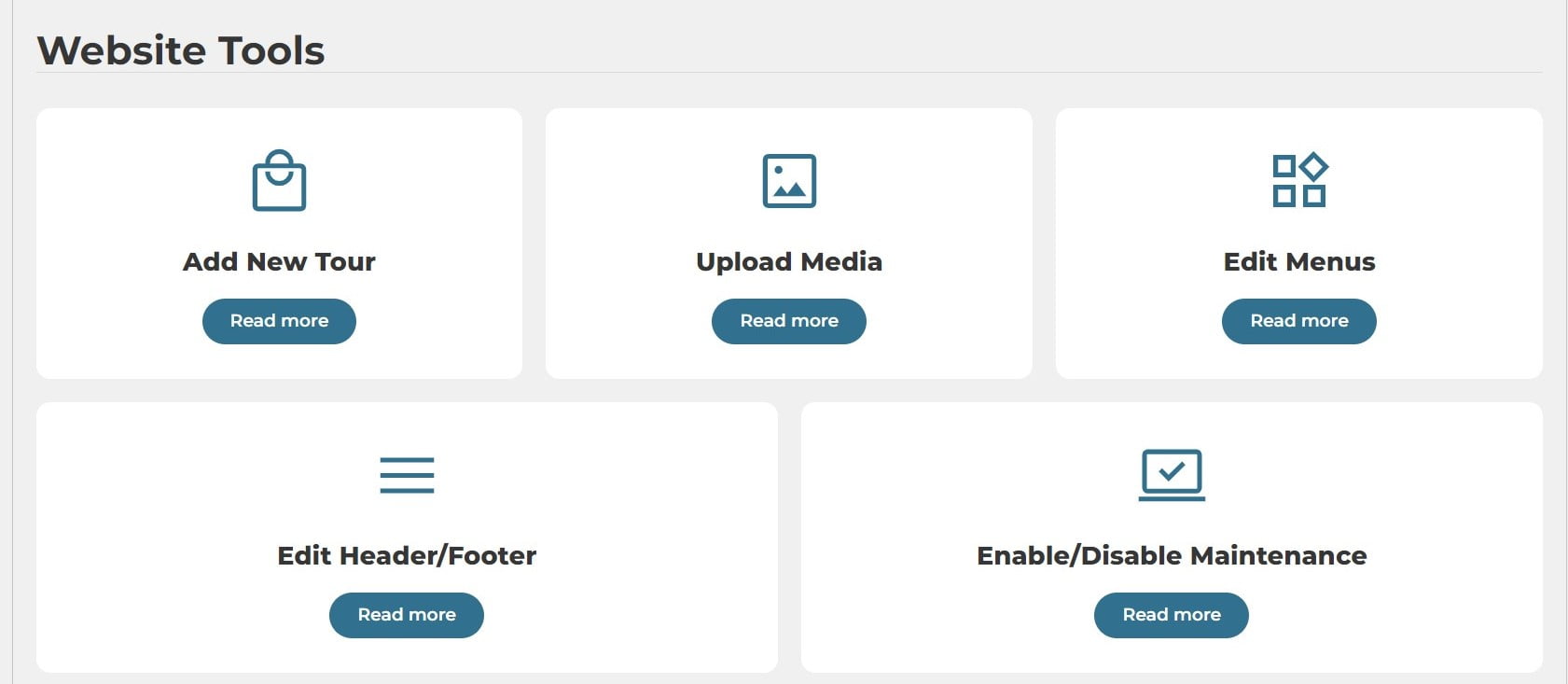
Website Tool: ត្រូវបានបង្កើតឡើង ដើម្បីបង្កភាពងាយស្រួល ចូលទៅផ្នែកផ្សេងៗទាំងនោះបានឆាប់រហ័ស។ ប៊ូតុងទាំងនោះមានដូចជា
- ប៊ូតុងសម្រាប់ Add New Post
- ប៊ូតុងសម្រាប់ Add New Tour
- ប៊ូតុងសម្រាប់ Upload Media
- ប៊ូតុងសម្រាប់ Edit Menu
- ប៊ូតុងសម្រាប់ Edit Header/Footer
- ប៊ូតុងសម្រាប់ កំណត់ វេបសាយក្នុង Maintenance Mode
របៀប Login ចូល Dashboard នៃវេបសាយ
- ចូលក្នុង browser វាយបញ្ចូល domain-name.com/wp-admin រួច Enter
Ex: https://domain-name.com/wp-admin/
- បន្ទាប់មក បញ្ចូល Username & Password រួច Enter
- បន្ទាប់មកអ្នកនិង ចូលទៅកាន់ផ្ទាំង Dashboard និង ផ្ទាំង Smart Website Tool ដែលយើងបានរៀបចំ (ដូចរូបខាងក្រោម)

ប៊ូតុងនេះ ជាការចូលកំណត់ Style លើគេហទំព័រទាំងមូល។ នេះមានន័យថា ប្រសិនបើអ្នកធ្វើការ ផ្លាស់ប្តូរ Colors ឬ Fonts នោះ Color & Font អក្សរលើគេហទំព័រ ទាំងមូលនិង ត្រូវផ្លាស់ប្តូរដែរ។
ដើម្បី Update Color ត្រូវ៖
- ចុចលើ ប៊ូតុង Edit Colors, Fonts នៅលើ Website Tool
- ចុចលើ Tab Global Colors នៅលើគេ
- ចុចលើ ផ្ទាំងពណ៌ ៤ ជ្រុង ណាមួយដែលចង់ផ្លាស់ប្តូរ
ចំណាំ៖ Primary, Secondary, Text & Accent Color គឺជាពណ៌សំខាន់ដែលត្រូវបានកំណត់នៅក្នុង វេបសាយ។
- ដៅលើពណ៌ដែលចង់បាន
- បន្ទាប់ពីកំណត់ហើយ ចុចលើ ប៊ូតុង Update ផ្នែកខាងក្រោម។
ដើម្បី Update Font ត្រូវ៖
- ចុចលើ ប៊ូតុង Edit Colors, Fonts នៅលើ Website Tool
- ចុចលើ Tab Global Font
- ចុចលើ រូបខ្មៅដៃតូច ណាមួយដែលចង់ផ្លាស់ប្តូរ
ចំណាំ៖ Primary, Secondary, Text & Accent Font គឺជា Font សំខាន់ដែលត្រូវបានកំណត់នៅក្នុង វេបសាយ។
- ចុចលើប៊ូតុង Family ដើម្បីជ្រើសរើស Font
- បន្ទាប់ពីកំណត់ Font ហើយ ចុចលើ ប៊ូតុង Update ផ្នែកខាងក្រោម។